Manusia jika merasa sudah sakit, ada yang kurang enak dirasa dibadan, biasanya melakukan cek kesehatan pada pak dokter/bu dokter. Sama halnya pada komputer/notebook, jika Anda sebagai pengguna komputer/notebook tersebut merasa ada yang lain dari biasanya, : biasa proses kerjanya tidak selambat inilah, biasanya tak ada muncul pesan-pesan seperti ini (pesan error), biasanya aku simpan data disini ada..kok sekarang udah tidak ada, dan biasa-biasa lainnya yang mungkin Anda rasakan, dan hanya Anda yang bisa merasakan perubahan itu, karna Anda yang biasa menggunakan komputer/notebook tersebut..
Jika Anda sudah merasakan hal yang tidak biasa Anda rasakan, tidak ada salahnya Anda sedikit berburuk sangkalah (suudzon) pada virus, karna belum tentu juga virus penyebabnya, agar ‘suudzon’ Anda mendapatkan kepastian, mari kitacek komputer/notebook apakah bervirus dengan cara sebagai berikut :
1. Pada layar Desktop, klik 2x icon My Computer, atau klik menu Start lalu pilih My Computer.

2. Pada barisan menu bagian atas, klik Tools (no.1) lalu perhatikan, apakah ada pilihan Folder Options…(no.2) (lihat gambar disamping)Jika Anda TIDAK menemukan pilihan Folder Options.., yang ada hanya 3 pilihan saja yaitu..Map..Disconnect…dan Synchronize.MakaStop sampai disini, pengecekan Anda..Karena hasilnya sudah POSITIF BERVIRUS.Segera Hubungi Halo Teknisi untuk mendapatkan solusinya..

3. Tapi, jika Anda menemukan ada pilihan Folder Options, jangan gembira dulu, belum tentu bebas virus. Klik pilihan Folder Options.. tersebut, maka akan muncul windows Folder Option seperti pada gambar disamping..Lakukan 5 langkah berikut ini :
- Klik Tab View (no.1).
- Klik pada bulatan kecil pilihan Show hidden files and folders (no.2)
- Klik pada kotak kecil Hide extensions for known file types, untuk menghilangkan tanda checklist (no.3)
- Klik pada kotak kecil Hide protected operating system files (Recommended)..untuk menghilangkan tanda checklist(no.4)
- Klik tombol Apply lalu tombol OK (no.5)
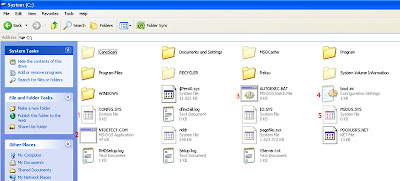
4. Kembali pada windows My Computer (lakukan langkah 1), klik 2x pada Hard Disk Drive C, (lihat gambar tahap 2 diatas) System (C:) (no.3)). Perhatikan pada windows drive System (C:) apakah Anda bisa melihat beberapa file yang kabur dalam penampakannya seperti file CONFIG.SYS (1)..NTDETECT.COM (2)…AUTOEXEC.BAT (3) boot.ini (4)..MSDOS.SYS (5) (klik gambar dibawah ini untuk melihat ukuran lebih besar), Jika Anda TIDAK melihat ke 5 file tersebut, pada Hard Disk Drive C komputer/notebook Anda, maka Stop sampai disini, pengecekan Anda..Karena hasilnya sudah POSITIF BERVIRUS. Segera Hubungi Halo Teknisi untuk mendapatkan solusinya..
5. Jika Anda bisa melihat ke 5 file tersebut, maka selanjutnya..Klik 2x file boot.ini (no.4).

Akan tampil windows boot.ini Notepad..Jika TIDAK ADA tulisan
” [boot loader] timeout=3″ dan seterusnya seperti gambar disamping, atau KOSONG/TANPA TULISAN sama sekali..Stop sampai disini, pengecekan Anda..Karena hasilnya sudah POSITIF BERVIRUS.
Itulah beberapa tahap dari 1 cara mengecek apakah komputer/notebook yang kita pakai sudah terinfeksi virus atau belum..Selamat mencoba, dan semoga komputer/notebook Anda bebas virus..jika ternyata tidak bebas dari virus, Don’t Worry Be Happy, segera Hubungi Halo Teknisi….Semoga Bermanfaat..;-)
————————-
” [boot loader] timeout=3″ dan seterusnya seperti gambar disamping, atau KOSONG/TANPA TULISAN sama sekali..Stop sampai disini, pengecekan Anda..Karena hasilnya sudah POSITIF BERVIRUS.
Itulah beberapa tahap dari 1 cara mengecek apakah komputer/notebook yang kita pakai sudah terinfeksi virus atau belum..Selamat mencoba, dan semoga komputer/notebook Anda bebas virus..jika ternyata tidak bebas dari virus, Don’t Worry Be Happy, segera Hubungi Halo Teknisi….Semoga Bermanfaat..;-)
————————-